Mostrando las entradas con la etiqueta Tips. Mostrar todas las entradas

domingo, septiembre 20, 2009

Habilitar Internet Wireless en Virtual PC

Saludos lectores, este tip nos ayudara a habilitar la conexión a Internet en una máquina virtual desde un dispositivo como el que tengo en mi equipo: Realtek RTL8187B Wireless 802.11b/g 54 Mbps USB 2.0 Network Adapter, es un dispositivo que se conecta via usb y a traves del cual me conecto a un access point y puedo tener conexión a internet, el tema es como habilitar la conexion a internet que tengo en mi equipo host a una maquina virtual (Virtual PC), estos son los pasos para resolver este problema:

1. En Windows Vista, debemos entrar al Centro de Redes y Recursos Compartidos (Network and Sharing Center), tal como se ve en la imagen.


2. Click en Administrar Redes Inhalambricas (Manage Wireless Networks)


3. Click en Propiedades del Adaptador (Adapter Properties)


4. Activar la opción Virtual Machine Network Services


5. Abrimos Microsoft Virtual PC 2007, en el tengo 3 maquinas virtuales, voy a configurar una de ellas.

6. Click en Configuration y en la sección Red (Network) en el adaptador elegimos a nuestro dispositivo wireless (en mi equipo se llama Realtek RTL8187B Wireless 802.11b/g 54Mbps USB 2.0 Network Adapter #2), tal como se ve en la imagen.


Al iniciar nuestra maquina virtual, esta ya tendrá acceso a la conexión a internet a través de nuestro dispositivo wireless, hasta la próxima !!!!

domingo, junio 01, 2008

Problemas con Actualizaciones Automaticas

Hace poco tuve que reparar la instalación de Windows XP en mi equipo, y a traves de Windows Update se inicio la descarga de numerosos archivos de actualización para la PC, en su 98% fue exitosa la descarga e instalación de los archivos, para las actualizaciones que no se pudieron instalar correctamente me mostro un mensaje como este (no necesariamente el mismo)

Windows XP constantemente me notificaba que faltaba la instalación de las actualizaciones que quedaron pendientes, pero cada vez que intentaba actualizar, me salia el mismo error, asi que decidí investigar sobre el tema y encontre que la raíz del problema radica en las operaciones de reparación de Windows XP en donde se reemplazan archivos del sistema Operativo por los archivos que provienen del CD de instalación, restaurando el registro de Windows.

Ademas la versión mas reciente de Windows Update incluye un archivo (
Wups2.dll) que no se encuentra en dicho CD, asi que al reparar el Sistema Operativo el archivo se mantiene pero la entrada en el registro que apunta a dicho componente se pierde y asi las actualizaciones automáticas no se ejecutan correctamente.

Para solucionar este problema tenemos dos opciones: registrar la entrada perdida en el registro de Windows o instalar la actualización del Agente de Windows Update.

Opcion 1: Registrar el archivo Wups2.dll en Windows.
1. Detener el Servicio de Actualizaciones automáticas
Click en Inicio y Ejecutar, escribir cmd y click en Aceptar
En el símbolo del sistema, escriba el comando siguiente y presione Entrar: net stop wuauserv

2. Proceder a registrar la entrada en Regedit
En el símbolo del sistema, escriba el comando siguiente y presione Entrar:
regsvr32 %windir%\system32\wups2.dll

Recuerda que debes reemplazar
%windir% por la particion en la que se encuentra instalado tu Sistema Operativo (Ejemplo: C:\WINDOWS o D:\WINDOWS)
Presionar OK en cada mensaje de confirmación que aparezca.

3. Iniciar el Servicio de Actualizaciones automáticas que habia sido detenido en el paso 1 escribiendo en el simbolo del sistema el siguiente comando: net start wuauserv

Opcion 2: Descargar e instalar el Agente de Windows Update.
1. En las siguientes ubicaciones se encuentra disponible el archivo de acuerdo a la plataforma del SO:
2. Recuerda la ubicación donde almacenaste el archivo descargado (ejemplo: C:\Descargas) das click en Inicio, en Ejecutar, Examinar y seleccionas el archivo en mención y click en Abrir.

3.
En el cuadro de Dialogo Ejecutar luego del paso anterior tendras algo como esto:

Al comando de ejecución C:\Descargas\windowsupdateagent30-x86.exe tienes que agregar el modificador /wuforce al final y haz clic en Aceptar, el comando de ejecución sería: C:\Descargas\windowsupdateagent30-x86.exe /wuforce, hacer click en Ejecutar y seguir los pasos del asistente en la instalación.

Fuente: Microsoft Help And Support (English) (Español)

sábado, mayo 10, 2008

Como eliminar el virus mae11c.exe

Hola amigos, hace poco me tope con este virus que para variar se propaga a traves de las memorias flash o usb, este virus, genera 3 archivos ocultos y se propaga en cada una de las particiones por las que se propaga ademas de memorias usb si estan conectadas, estos son: mae11c.exe, autorun.inf y archivolog.txt, en este ultimo archivo es en donde almacena todo lo ingresado por teclado como un Keylogger.

A este virus lo pille por casualidad cuando estaba copiando informacion a mi memoria usb:

Otras de las cosas que hace este virus es cambiar la informacion en las propiedades de Mi PC en la parte en donde se especifica el nombre a quien se ha registrado el Sistema Operativo.

Ahora, como eliminamos este virus, el primer paso es reiniciar la PC en modo seguro, en el Explorador de Windows, menu Herramientas, ubicar Opciones de Carpeta y en la pestaña Ver activamos la opcion "Mostrar todos los archivos y carpetas ocultos", ademas de quitar el check en la opcion "Ocultar archivos protegidos del sistema operativo", estos cambios son temporales hasta que eliminemos el virus.

Entonces en el explorador en cualquiera de sus particiones encontraran si estan infectados, estos 3 archivos, que se propagan en las particiones que no son mas que accesos directos a un ejecutable que se encuentra en C:\WINDOWS\system32\drivers, en esta ruta encontraran a los mismos 3 archivos, solo que el archivo mae11c.exe se llama smss.exe que se ejecuta como uno de los procesos propios de Windows XP, este es el ejecutable que genera todo el desorden, lo eliminan junto con los otros dos archivos (archivolog.txt y autorun.inf) y luego procedan a eliminar manualmente dichos archivos en cada una de sus particiones, ya no se volveran a generar, tambien encontre una copia de dichos archivos en Documents and Settings, en la carpeta con el nombre del usuario del equipo.

Con esto tienen solucionado este problema, tambien pueden completar el proceso, instalando, actualizando y ejecutando esta herramienta, que realiza los mismos pasos: Malwarebyte's Anti-Malware

Una vez que todo regrese a la normalidad, deben dejar como estaba el nombre del usuario por quien se registra la PC, recuerden que habia sido cambiado por el virus y lo podian notar al ver las proopiedades de Mi PC, esto lo restauran, buscando en el registro del Sistema, click en Inicio (Start), Ejecutar (Run), tipean regedit y buscan el nombre del virus (mae11c), lo deben encontrar en esta ruta:
Mi PC\HKEY_LOCAL_MACHINE\SOFTWARE\Microsoft \WindowsNT\CurrentVersion
y modifican los valores de la claves RegisteredOwner y RegisteredOrganization que han sido modificada por el virus, en lugar de mae11c deben colocar por lo general el nombre del usuario de la PCy en lugar de CMBG, el nombre de la empresa a la que pertenece el usuario (recuerde que estos valores son a eleccion del usuario).

Saludos, nos vemos.

domingo, abril 27, 2008

Error al compilar un proyecto en Visual Studio 2005

Usualmente cuando una Solución en Visual Studio 2005 tiene varios proyectos incluidos y entre ellos se referencian, al compilar (click en Build o Rebuild) en uno de dichos proyectos sucede que se produce un error con la siguiente descripcion:

Unable to copy file "obj\Debug\project1.dll" to "bin\Debug\project1.dll". The process cannot access the file 'bin\Debug\project1.dll' because it is being used by another process.

Esto sucede principalmente porque como se tienen varios proyectos que se referencian entre ellos y se esta intentando acceder a una de las dlls a travez de la compilacion de uno de estos proyectos, no te permite debido a que se encuentra siendo utilizado por un tercero bloqueando a la dll solicitada.

Muchas veces artesanalmente tenia una solucion a esto, era la de cerrar el Visual Studio 2005 y nuevamente abrirlo, esto genera molestia en la tarea del desarrollo, asi que tengo una mejor solucion:

Click derecho sobre el proyecto al que hace referencia el error descrito lineas arriba, le dan en Propiedades (Properties) y en la pestaña "Build Events" tienen dos cajas de texto, la primera de ellas dice: "Pre-Build event command line," si se encuentra deshabilitado solo le dan click en el boton "Edit Pre-Build" y escriben lo siguiente:

if exist "$(TargetPath).locked" del "$(TargetPath).locked"
if not exist "$(TargetPath).locked" if exist "$(TargetPath)" move "$(TargetPath)" "$(TargetPath).locked"

En el grafico pueden observar dicha modificacion:
En caso que se hayan encontrado con este problema apliquen esta solución, realmente funciona.
Fuente: Foros de MSDN

Saludos.

Problemas al abrir Diagrama de Base de Datos en SQL 2005

Este tema lo tenia en el tintero desde el año pasado, sucede que me enviaron para analizar una Base de Datos en SQL 2005, al momento de adjuntarla todo iba bien, pero cuando me disponia a observar el diseño de la Base de Datos en el Diagrama me mostro el siguiente mensaje:

"Database diagram support objects cannot be installed because this database does not have a valid owner. To continue, first use the Files page of the Database Properties dialog box or the ALTER AUTHORIZATION statement to set the database owner to a valid login, then add the database diagram support objects."

Esto sucede principalmente porque el propietario (owner) quien creo o diseño la BD no coincide con quien esta restaurandola (yo), recuerden que me enviaron esta BD, asi que manos a la obra:

Este script es muy util:

EXEC sp_dbcmptlevel 'miBaseDatos', '90';
go
ALTER AUTHORIZATION ON DATABASE::miBaseDatos TO "NombrePC/Usuario"
go
use [
miBaseDatos]
go
EXECUTE AS USER = N'dbo' REVERT
go

Que es lo que realmente hace este script, primero es modificar la configuracion para que la base de Datos sea compatible con la Versión de SQL en el que se ejecuta, en este caso el valor es 90 que hace referencia al SQL 2005, la siguiente linea es la que realmente hace el cambio de propietario de "miBaseDatos" y le asigna al usuario que esta logueado en el sistema, quien es un inicio de sesión válido en la instancia de SQL Server que puede estar conformado por el nombre de la PC y seguido del nombre del usuario de la PC (no olviden las comillas).

Con esto tienen solucionado el problema, pero tambien tienen la siguiente alternativa, pero esta solo soluciona el nivel de compatibilidad de la BD, siguiendo estos pasos:

1. Click derecho en la BD y seleccionar Propiedades
2. y en la Pestaña Opciones seleccionar el nivel de compatibilidad (Compatibility level) acorde a la versión SQL que se ejecuta SQL 2005 (90) / SQL 2000 (80)

Fuentes:
- ALTER AUTHORIZATION (Transact-SQL)
- Database Diagrams Problem

Abrir Archivos de Office 2007 sin instalarlo

Esta mañana me paso que tenia que ver el contenido de un Arhivo hecho en Word 2007 (*.docx) pero como no tengo instalado el Office 2007 (solo tengo el Office 2003) decidi encontrar la solución y me acorde que ya existia un instalador para resolver esto y encontre esto:

Paquete de compatibilidad de Microsoft Office para formatos de archivo de Word, Excel y PowerPoint 2007

Con este paquete de compatibilidad no solo me permitió abrir el archivo sino editarlo y guardarlo como su formato original (*.docx) o en el formato para Office 2003 (*.doc) tal como se puede apreciar en las imagenes al guardar el archivo.


Hasta el proximo post ...

jueves, mayo 24, 2007

Por qué se me desconfigura el teclado!!!

Hola amigos, bueno el titulo lo resume todo, muchas veces a quienes nos dedicamos a desarrollar o incluso quienes se encuentran redactando algo en word, de un momento a otro automaticamente empiezan a salir caracteres extraños en lugar de los caracteres que quisieramos ver, y que a veces nos corta la "inspiración" de ese momento. Ejemplo: en lugar de el "=" aparece un caracter como ₧ o a veces un parentesis ")".

Bueno explorando un poco logre solucionar este problema. Aqui les muestro los pasos: En la barra de tareas o donde lo hayan ubicado la barra de idiomas, le dan click derecho e ingrsan a configuración:

En el cuadro de dialogo que se abre presionamos donde dice Configuracion de Teclas y se toparan con tamaña sorpresa, la opcion "Cambiar entre idiomas de entrada" tendra una combinacion de teclas que nos permite cambiar la configuracion del teclado con presionar unas teclas, es por eso que el cambio es tan imprevisto, a veces por escribir rapido u otros motivos es que se da esta combinacion de teclas y se desconfigura.

Lo que tenemos que hacer es donde dice cambiar la Secuencia de Teclas y quitar el check en donde dice Cambiar el idioma del dispositivo de entrada de modo que quede asi:

Luego dan click varias veces en Aceptar y listo, problema resuelto... Nos veremos pronto !!!

sábado, enero 06, 2007

Actualizar NOD32 Sin Internet

Hola nuevamente, bueno iniciando este Post con algo que les puede ser de utilidad, como saben La mayoría de Antivirus se actualiza diariamente a travez de internet, pero que hacemos los usuarios que no tienen la disponibilidad para conectarse, no deberiamos conformarnos y dejar nuestras PCs desprotegidas aun asi no tengamos Internet.

Nod32 es uno de mis antivirus recomendados y tengo la solucion para los Usuarios de NOD32 como yo.
Se trata de una URL que accede a un Servidor en el que podemos descargar los archivos necesarios para generar la actualizacion en nuestras casas sin tener Internet... esta es la URL:
Archivos Para Generar Actualizacion del NOD32.

Si ese link no funciona aqui tengo otros:
Link Servidor 1 Actualizacion NOD32 2.x
Link Servidor 2 Actualizacion NOD32 2.x
Link Servidor 3 Actualizacion NOD32 2.x
Link Servidor 4 Actualizacion NOD32 2.x

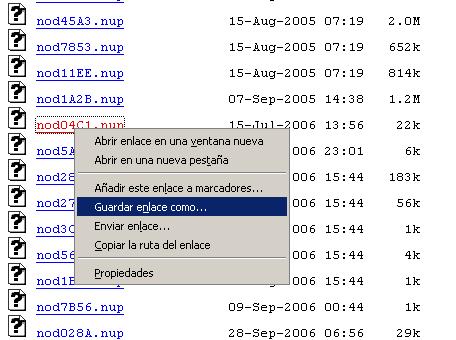
Estos son los pasos: en una cabina de Internet se crean una carpeta y acceden a la URL y empiezan a descargar los archivos asi:


Asi van guardando los archivos, Una vez que se bajan todos, lo pueden llevar en una memoria USB, de preferencia la carpeta se debe llamar nod_upd, ya les explicare porque...

Una vez en Casa... Abren el NOD32 y en la seccion NOD32 Update dan click en Configuracion y ..

Como ven en la Imagen en el Combo Servidor seleccionen la unidad que corresponda a su memoria USB (en este caso la mia le asigno la unidad G) una vez que la hayan conectado, alli ven que aparece por defecto ese nombre nod_upd, una vez configurado el Servidor, click en Aceptar y finalmente con la memoria insertada, le dan click en Actualizar Ahora, y listo Tarea Cumplida :D, ya tienen su NOD 32 Actualizado sin Internet.

Este método me funciono, hay varios servidores de los que se pueden descargar, pero yo siempre uso esa URL. Hasta la Proxima!!!!